
線画に色を塗るとき、「思った通りに綺麗に仕上がらない」と感じた経験はありませんか。
せっかく丁寧に描いた線画も、色の塗り方や線の色選びで印象が大きく変わってしまうため、悩みや失敗がつきものです。
本記事では、線画と色塗りをなじませたり、線画の色を効果的に活かすための実践テクニックやコツ、よくある失敗例などを解説します。
デジタルならではの便利なツールや手順もご紹介しながら、理想のイラストを実現するためのポイントをわかりやすくまとめました。
線画の色塗りに自信をつけて、表現の幅を広げたい方はぜひ参考にしてください。
線画の色塗りで綺麗に仕上げるための実践テクニック
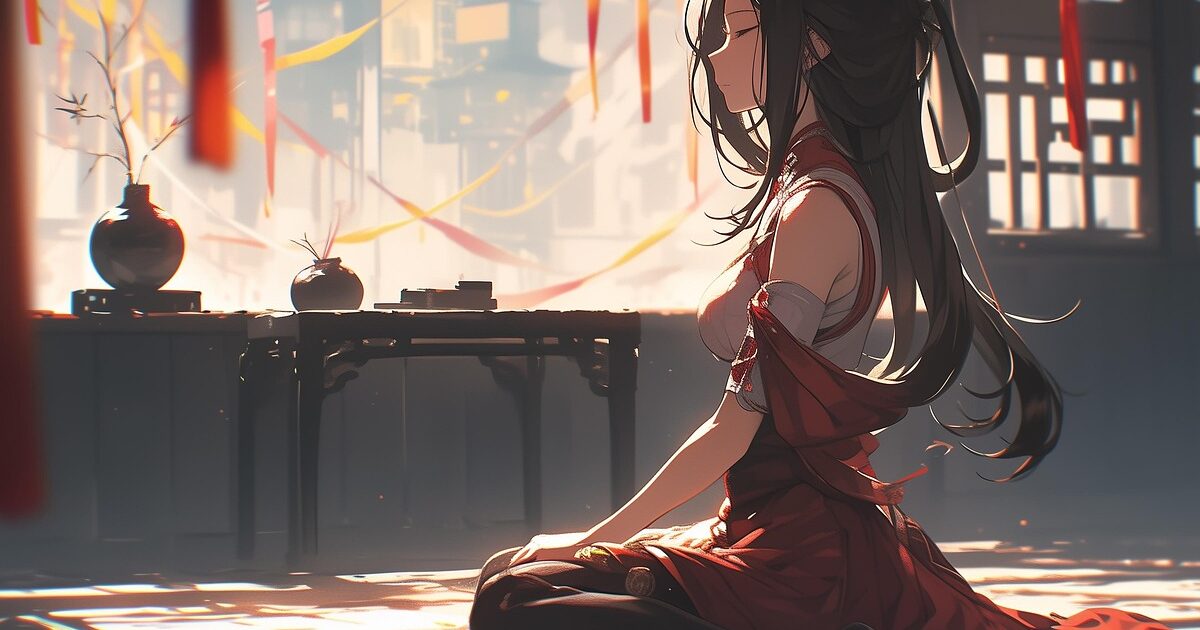
線画の色塗りを綺麗に仕上げるには、ただ色を塗るだけでなく、線画と色のバランスやなじませ方、レイヤーの使い分けがポイントとなります。
特にデジタルイラストでは、線画の色を変更したり、線の太さや不透明度を調整することで絵全体の印象が大きく変わります。
これらのテクニックを押さえることで、より魅力的で完成度の高いイラストを目指すことができます。
線画と色塗りのなじませ方
線画と色塗りを自然になじませるためには、線の色を黒一色にせず、塗りのカラーに合わせて薄くしたり色味を変化させる方法があります。
線画レイヤーに乗算やスクリーンなどの描画モードを使うと、下の色と自然に混ざるのでおすすめです。
また、線画の一部だけ色を変化させる「部分的色トレス」も有効です。髪の毛や肌の近くの線をその部分に合わせて色を変化させることで、全体的になじみやすくなります。
- 線画の色を薄くする
- 塗りの色に合わせて線画を変える
- 部分的に線画を馴染ませる
- エッジをややぼかす
これらの方法を駆使して、線と塗りが違和感なく溶け込むイラストを目指しましょう。
線画の色変更のメリット
線画の色を黒以外に変更することで、イラスト全体にやさしい印象や雰囲気を生み出すことができます。
例えば柔らかいカラーイラストの場合、濃いグレーやブラウン、主線より一段薄いカラーを選ぶことで線が主張しすぎず、塗りと調和します。
また、キャラクターのパーツごとに線の色を変えることで、より立体感や透明感を演出することも可能です。
さらに、線画を色トレスすることで水彩風やアニメ調など、幅広いイラスト表現を楽しむことができます。
| 線画の色 | イメージ | おすすめの用途 |
|---|---|---|
| 黒 | くっきり・力強い | マンガ、ポップなイラスト |
| 茶色 | やわらかい・温かみ | キャラクターイラスト、パステル画風 |
| カラー線(肌色など) | 自然・なじみやすい | 水彩風、リアル調 |
状況に合わせて線画の色を使い分けることで、イラストのクオリティがぐっと向上します。
線画レイヤーと塗りレイヤーの役割
線画と塗りのレイヤーを分けて作業することで、修正や色変えが容易になり効率的に作業できます。
線画レイヤーは主に輪郭やディテールを担当し、塗りレイヤーは色彩や質感・陰影などイラストの雰囲気を作り出します。
線画レイヤーは通常「乗算」や「通常」モードで設定し、上に重ねることで線画の輪郭をしっかり見せることができます。
塗りレイヤーは下に配置し、色のグラデーションや素材感を表現します。
線画と塗りを別レイヤーに分けることで、線の色だけを後から変更するなど、アレンジや修正がしやすくなります。
線画の色トレス方法
色トレスとは、線画の色を塗りに合わせて部分的に変化させるテクニックです。
色トレスを行うことで、線が絵全体に溶け込み、やわらかく自然な印象になります。
- 色トレス用の新しいレイヤーを作成します。
- 線画レイヤーを選択し、必要な部分を選択範囲で囲みます。
- 塗りたい色(例:髪付近なら薄茶、肌付近ならピンク系など)を選び、ブラシやエアブラシでなぞります。
- 必要に応じて不透明度やぼかしを活用し、自然に馴染ませます。
難しく感じるかもしれませんが、イラストの完成度が一気に上がるおすすめテクニックです。
線画の色と塗りのバランス調整
線画が強すぎると塗りが目立たなくなり、逆に線画が薄すぎるとイラストがぼやけた印象になってしまいます。
塗りと線画、それぞれの役割を意識して適度なバランスを取ることが大切です。
バランス良く見せるコツとしては、全体が完成した後で線画の不透明度を少し下げて馴染ませたり、塗りの色を少し濃く調整したりすると良いでしょう。
また、主要なパーツごとに線画の濃さや色を微調整することで、イラスト全体にまとまりが生まれます。
線画に合う配色の選び方
線画がどんな色かによって、似合う塗りの配色も変わります。
たとえば、ブラウン系の線画には暖色系の塗りがよく合い、寒色系の線画にはクールな配色が馴染みやすいです。
イラストの雰囲気や表現したいイメージに合わせて、線画と塗りの配色をトータルで考えましょう。
配色選びに迷ったときは、参考画像やカラーパレット、配色見本を活用すると良いです。
自分だけの雰囲気を追求しながら、線画と塗りが調和する配色チャートを作るのもおすすめです。
線画の色を活かしたイラスト表現のコツ
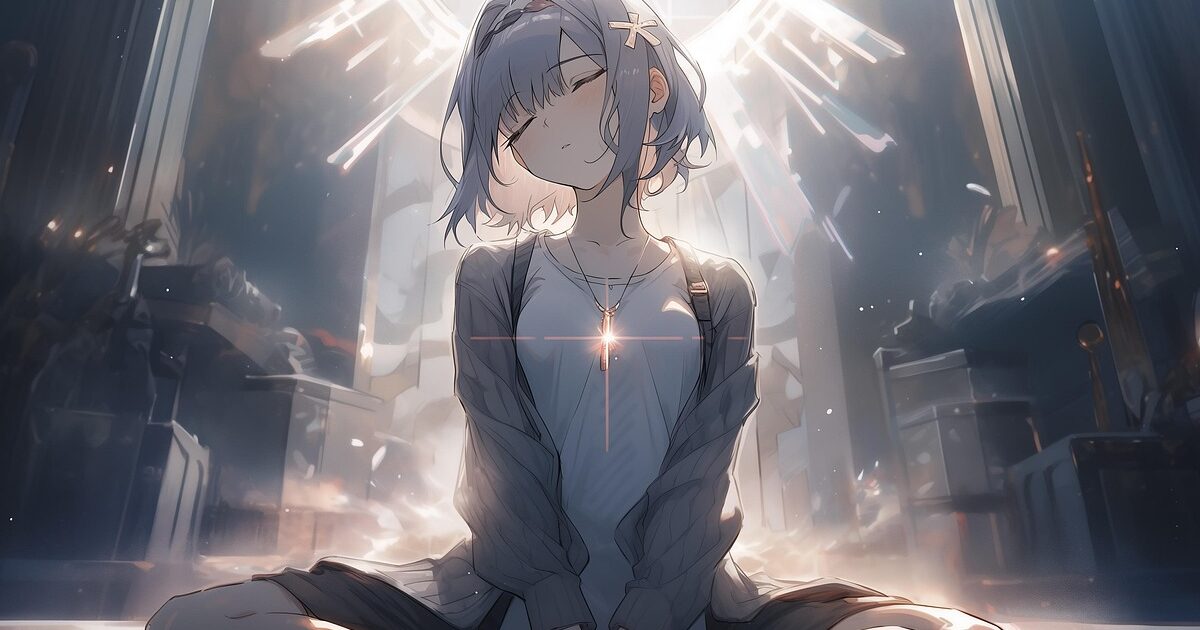
線画の色を工夫することで、イラスト全体の印象や雰囲気を大きく変えることができます。
従来の黒一色の線画ではなく、カラーの線や淡い色を使うことで表現の幅が広がり、キャラクターや世界観の魅力がより引き立ちます。
色付きの線画は柔らかな印象や透明感、温かみなどさまざまなニュアンスを生み出すため、多くのイラストレーターに取り入れられています。
色付き線画のバリエーション
線画に色をつける方法は多種多様です。
自分のイラストや表現したい雰囲気に合う色付き線画のスタイルを探してみましょう。
- ブラウンやベージュ系のやわらかい線:やさしい雰囲気、温かみを感じさせたいとき
- ブルーやグレー系の色:クールさや透明感、静けさを演出したいとき
- 登場人物や物ごとに線画の色を変える:個性や存在感、シーンごとの統一感を際立たせたいとき
- 色味を抑えたグレー系の線:淡い色塗りと合わせて、自然でふんわりとした印象にしたいとき
このように、線画の色一つでイラストが表現できる世界観が大きく広がるため、ぜひ色々なバリエーションを試してみてください。
線画と色塗りの雰囲気の作り方
線画の色と色塗りのバランスを取ることで、統一感のあるイラストを完成させることができます。
線画と塗りの色をうまく合わせるコツを、以下の表にまとめました。
| 線画の色 | 合わせる塗りのポイント | 効果 |
|---|---|---|
| 茶色系 | オレンジや赤みのある肌色や髪色と組み合わせる | 温かみがあり親しみやすいイメージ |
| 青色系 | 寒色系や透明感のあるパステルカラーと合わせる | 爽やかで清涼感のある印象 |
| グレー系 | 淡い色やくすんだ色使いの塗りにマッチ | ふんわり柔らかな雰囲気 |
このように、線画の色とパレットの関係を工夫するだけで、作品の完成度がぐっと上がります。
まずは自分好みの組み合わせを見つけてみましょう。
線画の色を使った表情付け
線画の色を工夫すると、キャラクターやモチーフの表情や雰囲気もより豊かに表現できます。
たとえば、人物の目や口元だけ少し濃い色や違う色を使うと、そこに自然と視線を集めることが可能です。
また、光源に近い部分だけ線画の色を明るくすることで、立体感や臨場感を出すこともできます。
以下は、線画の色によって表現できる例です。
| 状況 | 線画の色の工夫 | 効果 |
|---|---|---|
| 笑顔シーン | 暖色系の線で口元や目元を強調 | 優しく明るい印象になる |
| 悲しい表情 | 寒色や淡い色の線で全体をまとめる | 静かで儚い雰囲気が出る |
| 元気なシーン | 全体の線を太めにし、明るい色で描く | 躍動感や活発さが伝わる |
線画の色使いは、ちょっとした工夫でキャラクターの魅力をぐっと引き出せます。
ぜひ色々と試して、あなただけの表情豊かなイラストを完成させてみてください。
線画の色塗りでよくある失敗例
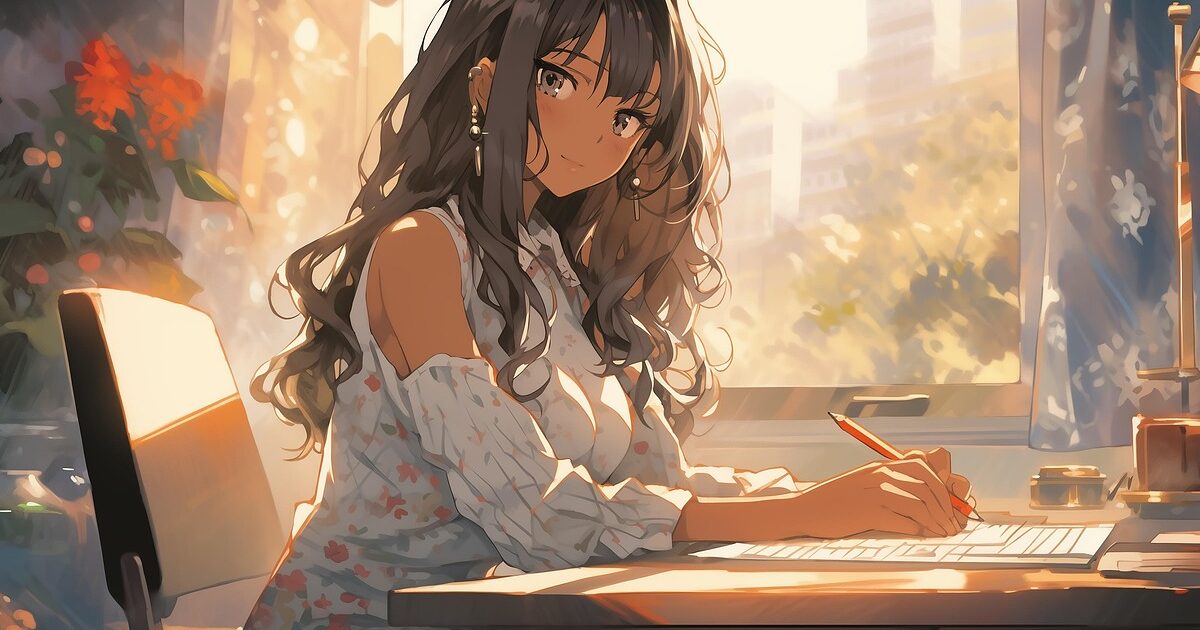
線画のイラストに色塗りをする際、いくつかの共通した失敗パターンがあります。
初心者から経験者まで、多くの人が直面しやすいポイントを知っておくことで、仕上がりのクオリティが大きく変わります。
ここでは線画の色塗りでありがちな失敗例について具体的に解説します。
線画と塗りのコントラスト不足
線画と塗りの色のコントラストが足りないと、イラスト全体がぼんやりとしてしまいます。
例えば、線画の色と塗りの色が近すぎると、輪郭が埋もれてしまいパーツの形がはっきりしません。
- 線画を黒ではなく濃いグレーやブラウンにした場合、塗りの色が薄いとメリハリが出づらいです。
- パステルカラーなど明るい色で塗る際も、線画の濃さには注意が必要です。
- 全体が淡くなりすぎると、ぼやけた印象になりやすいです。
線画と塗りのコントラストを意識することで、イラストがぐっと見やすくなります。
線画と塗りの浮き上がり
線画と塗りがうまく馴染まず、線だけが浮いたように見えてしまうことも多くあります。
| 主な原因 | 対策方法 |
|---|---|
| 線画が黒すぎて塗りと分離している | 線画の色味を塗りに合わせて調整する |
| 塗りの色が濃すぎる・鮮やかすぎる | 塗りの彩度や明度を線画に合わせて落とす |
| 線画の太さがバラバラ | 部分によって線の太さを統一する |
線画と塗りが自然に馴染むように調整することが大切です。
線画の色の選択ミス
線画の色選びを間違えると、せっかくの塗りの魅力が損なわれてしまいます。
極端に派手な色を使うと線だけ目立ちすぎたり、逆に淡すぎると線の存在感が失われてしまいます。
線画の色選びのポイントは以下の通りです。
- キャラクターや背景の色合いに合わせて線画の色を決める
- 目立たせたい部分にはやや濃いめの色を使う
- 淡い印象にしたい時はグレーや薄茶など柔らかい色を選ぶ
場合によっては線画の色を複数使い分けることで、より立体感や個性を出すこともできます。
デジタルでの線画色塗りの手順
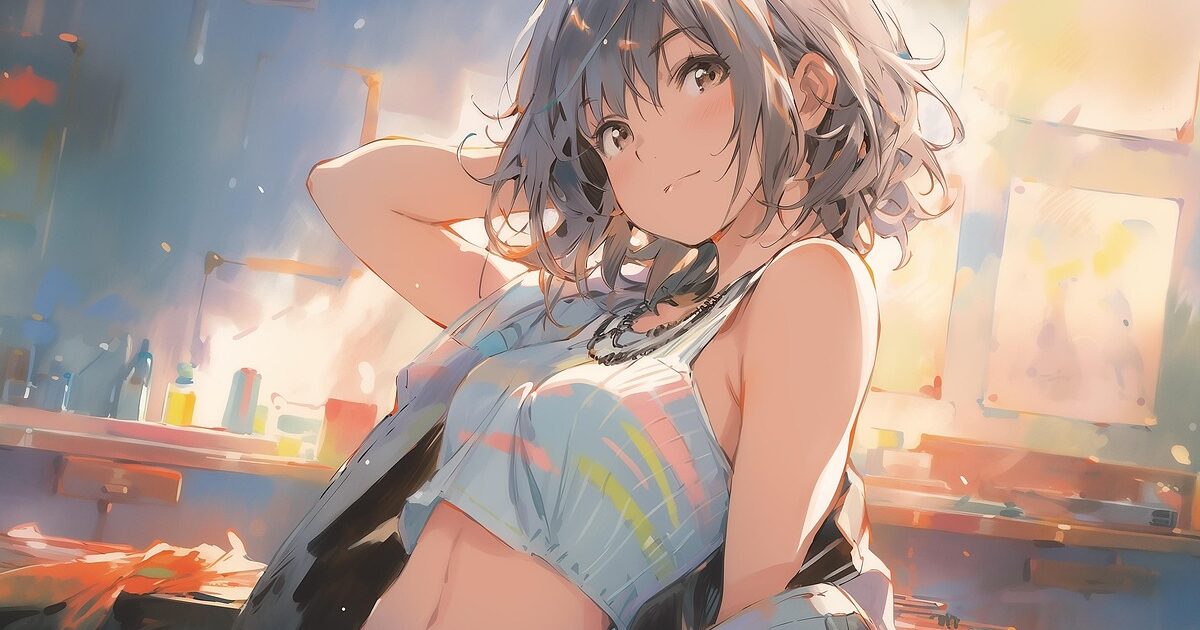
デジタルイラストで線画を色塗りするためには、作業ごとにコツやポイントがあります。
線画を取り込む方法や、色分け・レイヤー構成を工夫することで、仕上がりがより魅力的になります。
線画の取り込みと抽出手順
アナログで描いた線画を使いたい場合は、まずスキャナーやスマートフォンで画像を撮影します。
撮影後は、画像編集ソフトでトリミングや明るさ・コントラストの調整をして線画がはっきり見えるように調整しましょう。
次に、デジタルメディアの場合は線画レイヤーを複製し、レベル補正やしきい値調整機能を使って線だけを抽出します。
レイヤーモードを「乗算」に設定すると、下のレイヤーに色を塗っても線画は透けるので便利です。
- アナログ線画はスキャナーがあれば高画質に取り込めます。
- スマホカメラ使用時は角度や影に注意しましょう。
- 線画抽出後は線を消したくない場所のゴミや薄い部分を消しゴムツールで補修します。
線画の色分けのポイント
線画自体に色をつけることで、イラスト全体の雰囲気が柔らかくなったり、立体感を持たせることができます。
まず、線画レイヤーの透明ピクセルをロックしてから、ブラシやバケツツールで部分ごとに色分けしていきます。
例えば、肌の輪郭線はやや赤茶色、髪の毛は青系、服の線は緑系など、パーツごとに色味を調整するとゆるい印象にもメリハリ感にもつながります。
| パーツ | おすすめ線画カラー |
|---|---|
| 肌 | 茶色・ピンク系 |
| 髪 | 髪の毛のベースよりやや濃い色 |
| 服 | 服の色に合わせた少し暗めの色 |
| アクセサリー | ゴールドや黒がなじみやすい |
線画の色分けは、塗り終わったあとにも調整可能なので試行錯誤するのがおすすめです。
色塗り用レイヤー構成
線画色塗りを美しく仕上げるには、レイヤーの使い方が重要です。
一般的には、線画レイヤーを一番上に配置し、その下にベースカラー、影、ハイライト、装飾など用途ごとのレイヤーを分けます。
- 線画レイヤー(モード:乗算or通常)
- ベースカラー(パーツごとに分けるのもおすすめ)
- 影・ハイライト用レイヤー(クリッピングマスクを活用)
- エフェクトや装飾レイヤー
レイヤーに名前をつけて管理すると編集しやすくなります。
また、各パーツごとにレイヤーフォルダを作って整理するのも効率的です。
レイヤー構成を工夫することで、色塗りミスの修正やバリエーション作成も簡単になります。
線画の色塗りを引き立てるおすすめツール
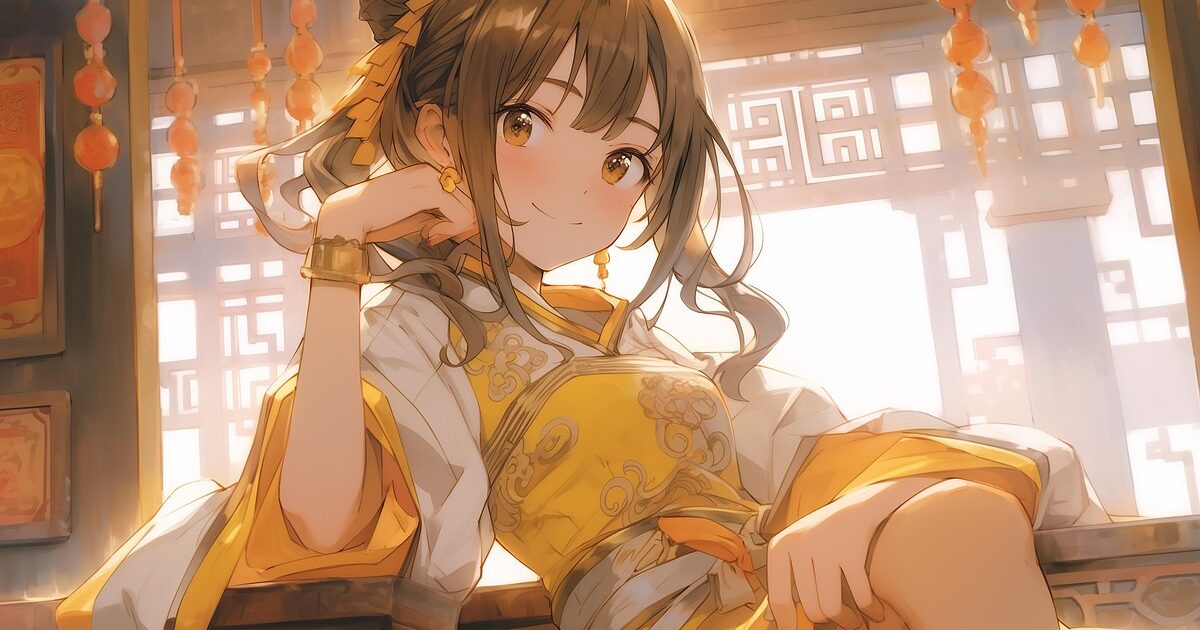
線画の色塗りを美しく仕上げるためには、適切なツール選びがとても大切です。
使いやすいペイントソフトや便利なツール、追加の素材を組み合わせることで、作品の完成度をぐっと高めることができます。
定番ペイントソフト
デジタルイラスト制作に欠かせないペイントソフトには、たくさんの種類があります。
初心者からプロまで幅広く使われているのがCLIP STUDIO PAINTやAdobe Photoshopです。
CLIP STUDIO PAINTは繊細な線画を保ったまま色塗りがしやすいレイヤーや、さまざまなブラシが揃っています。
Adobe Photoshopは高機能なブラシや豊富なフィルターで、細かい質感表現が得意です。
また、無料で使えるMediBang PaintやFireAlpacaは、手軽に始めたい人やコストを抑えたい人に人気です。
比較しやすいよう、主要なペイントソフトの特徴を以下の表にまとめました。
| ソフト名 | 価格 | 特徴 |
|---|---|---|
| CLIP STUDIO PAINT | 有料(買い切り/サブスク) | 多彩なブラシ、レイヤー機能が充実 |
| Adobe Photoshop | 有料(サブスク) | 高機能でプロ御用達 |
| MediBang Paint | 無料 | 初心者向け、クラウド保存にも対応 |
| FireAlpaca | 無料 | 動作が軽い、シンプルな操作感 |
便利なブラシやツール機能
色塗りを引き立てるには、ペイントソフトに搭載されたさまざまなブラシやツールも活用しましょう。
エアブラシや水彩風、油絵風など質感を表現できる特殊なブラシも豊富です。
- ぼかしツール:境界を柔らかくしてグラデーションを作りやすいです。
- グラデーションツール:滑らかな色の変化を簡単に描けます。
- 乗算レイヤー:影や陰影をきれいに重ねられる効果的な手法です。
- マスク機能:線画を残しつつ、指定範囲だけきれいに色を塗れます。
こうした機能を積極的に使うことで、均一になりがちなデジタルイラストにも自然な深みや立体感が生まれます。
追加プラグインや素材
よりクオリティの高い色塗りに仕上げたい場合は、追加で利用できるプラグインや素材もおすすめです。
例えば、CLIP STUDIO PAINT公式サイトの「素材ダウンロード」では、数多くのカスタムブラシやパターン、テクスチャが配布されています。
定番のおすすめ素材には以下のようなものがあります。
| 素材名 | 主な用途 | 入手場所 |
|---|---|---|
| グラデーションマップ | 色味調整や雰囲気作り | CLIP STUDIO ASSETS |
| カスタムブラシ | 独特な質感や模様表現 | 各ペイントソフト公式・配布サイト |
| パターン素材 | 服や背景の装飾 | 無料・有料素材サイト |
こうしたプラグインや素材を取り入れると、作業効率のアップや表現の幅が広がります。
自分の表現したいイメージに合わせて活用してみましょう。
線画と色塗りで理想のイラストを完成させるために大切なこと
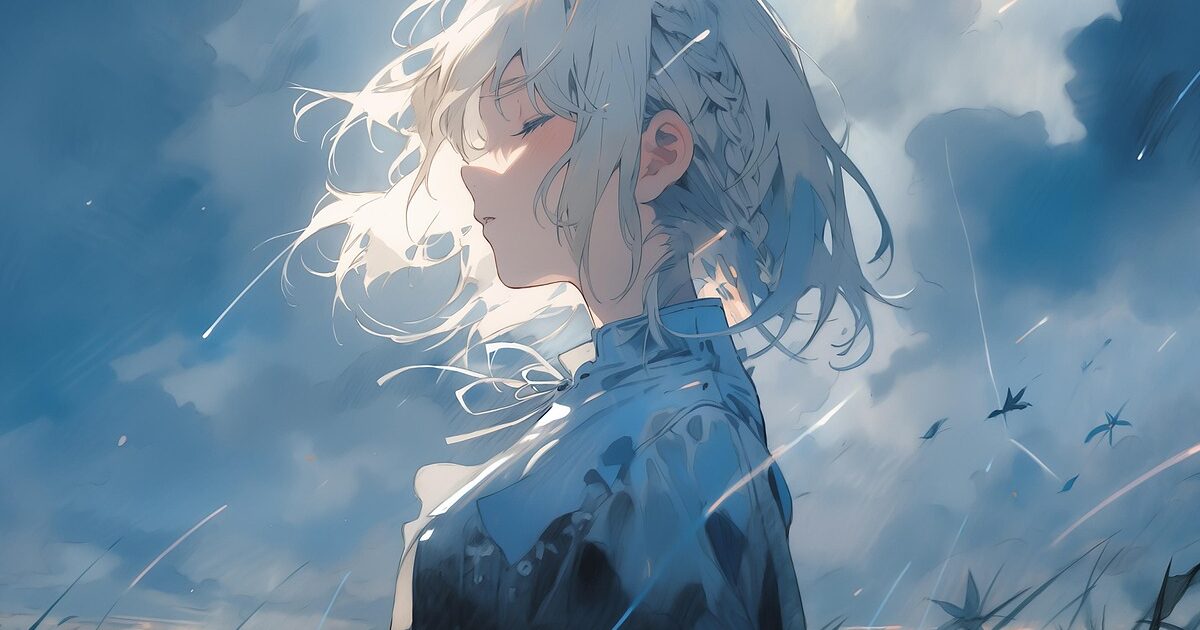
線画と色塗りは、どちらもイラストの完成度を大きく左右する重要な工程です。
まず線画は、イラスト全体の構図やディテールを決定する役割を持ちます。
線の太さや強弱、質感によって、キャラクターの印象や世界観が大きく変わります。
丁寧な線画は、色塗りをより美しく引き立ててくれます。
色塗りでは、配色バランスやグラデーション、影の付け方に気を配ることが大切です。
自然な色使いや立体感を意識することで、イラストに深みや温かみが生まれます。
線画と色塗り、それぞれの工程で工夫を重ねることで、自分だけの理想的な作品に近づくことができます。
これまで紹介してきた技術やコツを意識して、ぜひ自分らしいイラスト制作を楽しんでください。
細部までこだわりを持って仕上げた作品は、きっと見る人にも感動を与えるはずです。